

Comment Envoyer Une Photo De La Pellicule En Snap Rouge

Sur Snapchat, vous pouvez bien entendu créer le contenu de vos Snaps depuis l'appareil photo de l'application, mais sachez qu'il est également possible de télécharger des images enregistrées sur votre smartphone. Nous vous montrons annotate procéder dans ce nouveau tutoriel.
Si vous souhaitez partager un souvenir niché au fin addicted de la galerie de votre téléphone avec vos amis Snapchateurs, réjouissez-vous, c'est tout à fait possible ! L'application permet en effet de récupérer des images depuis votre mobile et de les envoyer vers Snapchat, de les modifier à l'envi et de les partager avec tous vos amis. Pour en savoir plus sur ce réseau social ultra populaire chez les adolescents et snaper plus vite que votre ombre, vous pouvez consulter notre article : « Comment gérer ses contacts et messages sur Snapchat ? ».
Envoyer une image de son smartphone sur Snapchat
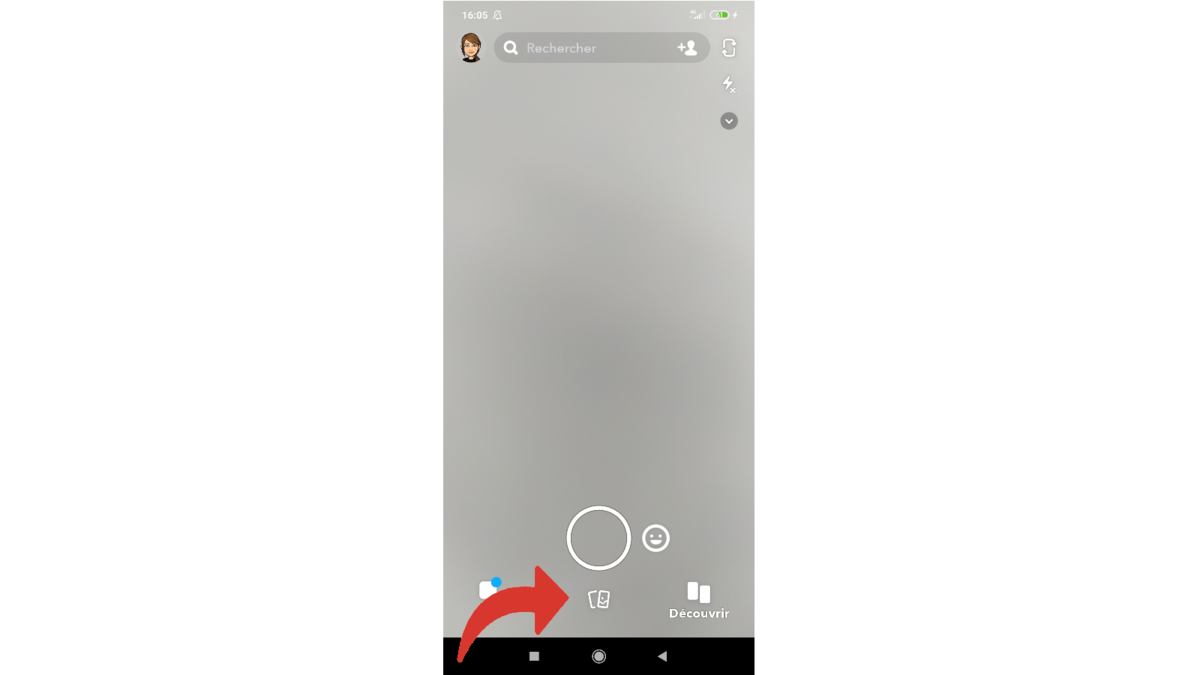
1. Pour commencer, ouvrez votre application Snapchat en touchant le logo du réseau social : un fantôme blanc sur addicted jaune. Une fois sur l'écran d'accueil, repérez et sélectionnez le symbole représentant deux petites images. Vous le trouverez juste en dessous du gros bouton de capture, au milieu de l'écran, en bas de la page.
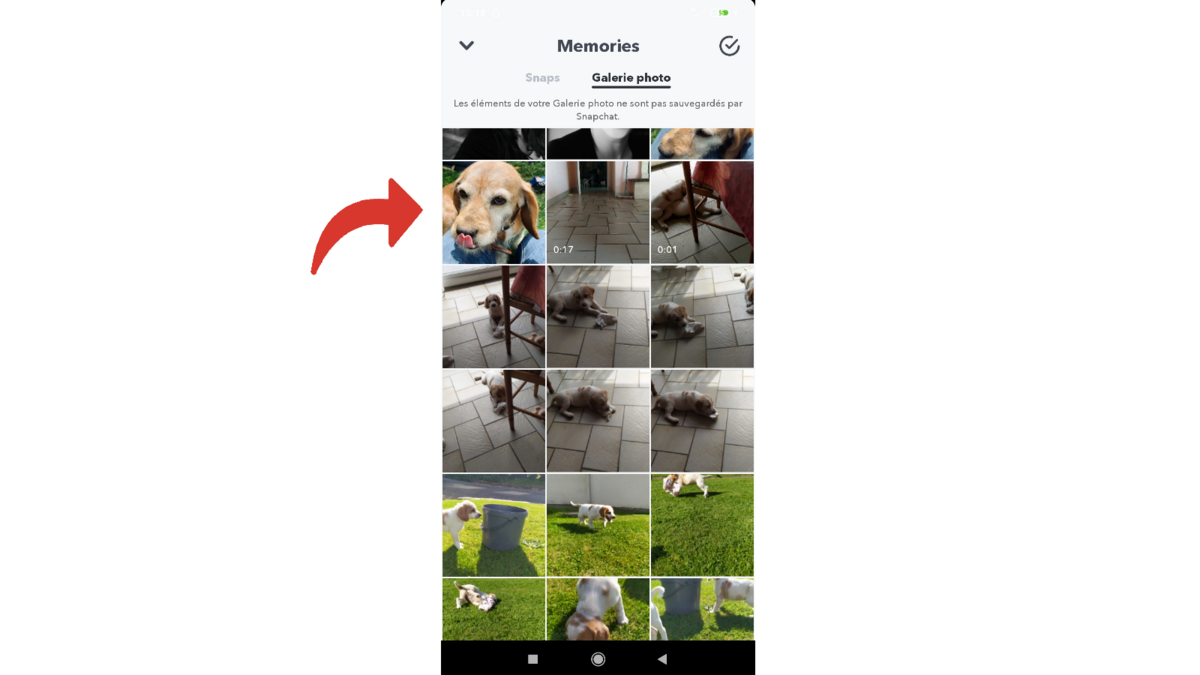
two. Vous vous trouvez sur la folio «Memories », à 50'onglet «Snaps ». Pour accéder aux images enregistrées sur votre téléphone, touchez le volet d'à côté (en haut à droite) qui se nomme «Galerie photograph ».

Vous pouvez aussi simplement balayer l'écran vers la gauche pour accéder à la galerie.

3. Vous pouvez désormais apercevoir, rangées des plus récentes aux plus anciennes, les différentes images que vous conservez sur votre mobile. Cela comprend aussi bien vos photos et vidéos que vos captures d'écran et les visuels transmis par vos contacts. Toutes les images de vos différents dossiers sont réunies dans ce volet. Scrollez afin de trouver celle qu'il vous faut et sélectionnez-la.
4. L'prototype que vous avez sélectionnée s'poster en grand sur fifty'écran. Touchez à présent la petite flèche en bas à droite de la folio qui symbolise l'action d'envoyer. Si vous souhaitez personnaliser votre Snap, ouvrez les paramètres en touchant les trois points superposés qui se trouvent en haut à droite de l'écran.

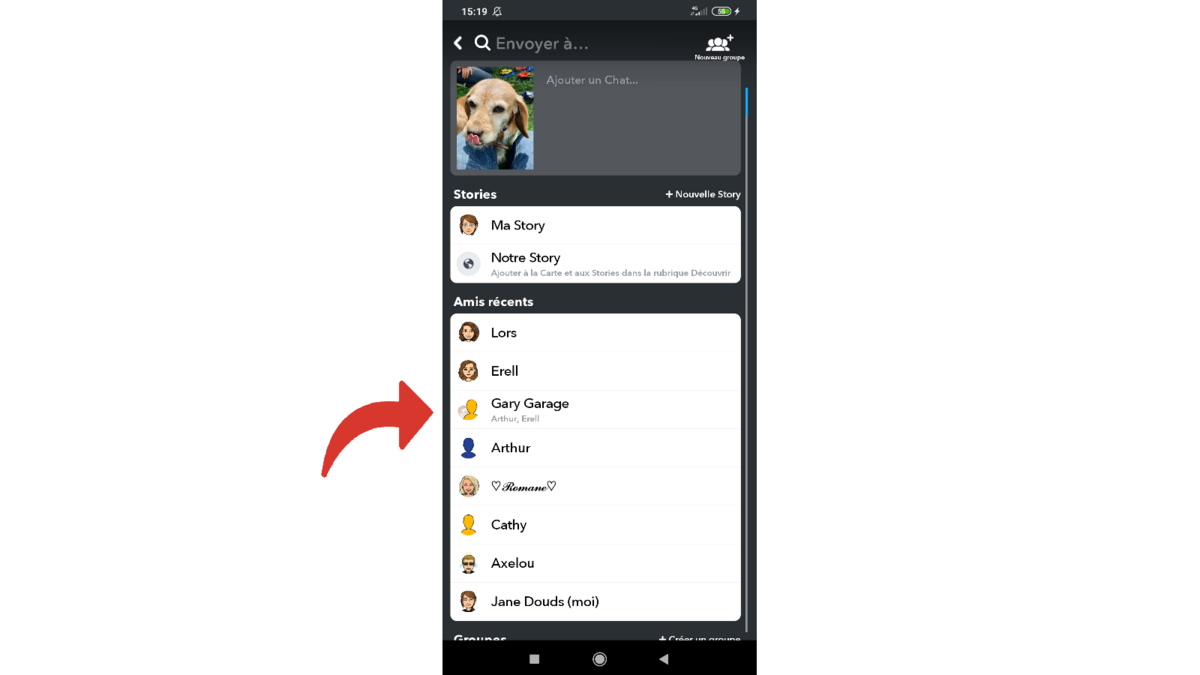
5. Choisissez ensuite la ou les personne(s) et/ou groupe(s) à qui vous souhaitez envoyer le Snap comprenant votre image. Vous pouvez également le joindre à votre Story personnelle, à une Story personnalisée, mais aussi la poster dans la rubrique «Notre Story ». En somme, vous avez exactement les mêmes possibilités de diffusion que pour un Snap que vous venez de capturer.
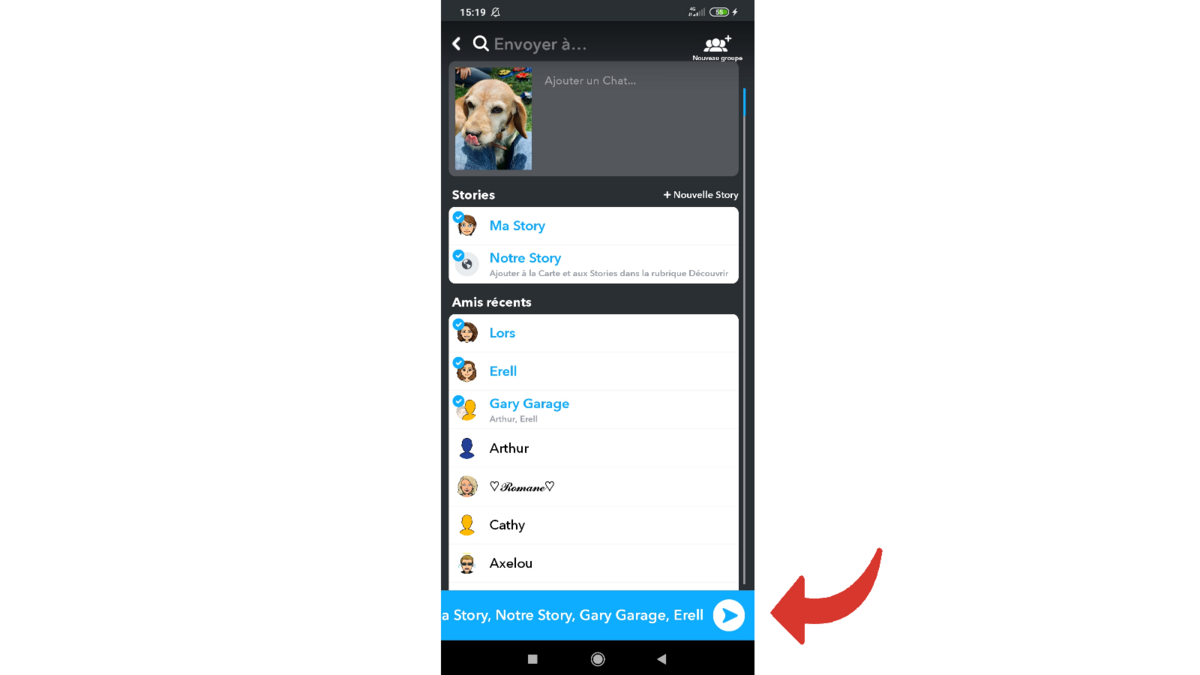
vi. Vous n'avez plus qu'à appuyer sur le bouton «Envoyer », sur le bandeau bleu où sont inscrits les destinataires que vous avez choisis, en bas de la page.
Vous savez désormais comment envoyer une image depuis votre smartphone. Vous pourrez ainsi prendre le temps qu'il vous faut pour photographier ou filmer avant de comparer tranquillement les résultats dans la galerie de votre téléphone et de partager vos créations avec vos proches via les messages éphémères de Snapchat.

Comment Envoyer Une Photo De La Pellicule En Snap Rouge,
Source: https://www.clubic.com/snapchat/actualite-5830-comment-envoyer-une-image-de-son-smartphone-sur-snapchat-.html
Posted by: lukensorms1986.blogspot.com
0 Response to "Comment Envoyer Une Photo De La Pellicule En Snap Rouge"
Post a Comment