

Supprimer Pub Google Chrome Windows 10
Bloquer les publicités et les fenêtres contextuelles sur votre appareil Windows
Essayez gratuitement AdLock sur votre appareil macOS
Essayez AdLock gratuitement sur votre appareil Android
Essayez gratuitement AdLock sur votre appareil Windows
Try AdLock for free in your browser
AdLock for browser
Windows ten compte plus de 1 milliard d'utilisateurs, ce qui fait ce système d'exploitation l'united nations des plus populaires dans le monde entier. Muni de nouvelles fonctionnalités comme la protection contre logiciel malveillant ou l'assistant intelligent Cortana, celui-ci possède united nations yard avantage par rapport aux versions précédentes. Toutefois, il y a aussi des défauts comme les pubs intégrées, ce que les fans de Windows attendaient le moins. Afin de rétablir la justice, nous raconterons ci-dessous comment supprimer toutes ces pubs sur Windows 10.
Types d'annonces de Windows 10
En utilisant votre ordinateur à base de Windows 10 vous avez certainement noté des annonces différentes survenant en bas de l'écran. Et c'est l'une des particularités principales qui distinguent Windows 10 des versions précédentes: à côté de fonctionnalités utiles comme la synchronisation des comptes Microsoft, la personnalisation, la solution antivirus Windows Defender, ce système d'exploitation est aussi muni des algorithmes publicitaires qui sont assez intrusifs.
Heureusement, presque toutes les pubs et les notifications peuvent être désactivées sans aucun bloqueur de pub Windows 10 externe. Afin de supprimer les pubs, il faut tout d'abord comprendre quelles types d'annonces existent dans Windows:
- Notifications de Windows 10. Celles-ci ne sont pas toujours associées aux pubs, mais peuvent vous avertir des mises à jour des applications, envoyer des astuces et des suggestions sur les produits Microsoft. Toutefois сela ne les rend pas moins ennuyeux.
- Publicités de fifty'écran de verrouillage; Ce sont des annonces sur 50'écran de verrouillage du PC qui southward'affichent de temps en temps à la place de 50'epitome ordinaire.
- Publicités de l'explorateur de fichiers; Parfois vous pouvez tomber sur les pubs des produits Microsoft même dans 50'Explorateur de fichiers, c'est-à-dire lors de navigation dans le contenu de vos dossiers.
- Suggestions des applications dans le bill of fare Démarrer ; avec dernières mises à jour Microsoft a intégré dans le menu Démarrer le système des suggestions et c'est ainsi que vous pouvez voir les annonces des applis et des jeux inutiles à gauche de l'écran.
- Annonces de Cortana; Windows 10 possède united nations assistant personnel intelligent appelé Cortana qui aime mettre l'emphasis sur son being et peut vous ennuyer avec ses avertissements.
Lisez la suite et vous saurez comment bloquer les pubs sur Windows x une fois pour toutes.
Supprimer les notifications
Comme indiqué plus haut, les notifications de Windows 10 peuvent être très irritantes, surtout s'il due south'agit des mises à jour des applications inutiles, des pubs de Skype ou des produits Microsoft Office. La bonne nouvelle c'est qu'avec les dernières mises à jour Microsoft a ajouté la possibilité de gérer les notifications contextuelles à droite de fifty'écran et la plupart d'elles peuvent être bloquées. Pour ce faire, procédez comme suit:
- Ouvrez le bill of fare Démarrer et accédez aux Paramètres (l'icône de la roue dentée en bas à gauche de fifty'écran).
- Cliquez sur les paramètres du Système et depuis ceux-ci accédez aux Notifications et deportment :
- Ici vous verrez plusieurs options de gestion des notifications. Tout d'abord, vous pouvez éteindre le son de toutes les notifications. Basculez l'option Autoriser les notifications à émettre des sons sur Désactivé. Dorénavant aucune notification quelle que soit son origine ne fera jamais du bruit.
- Vous pouvez aussi décocher les fonctions Obtenir des conseils, astuces et suggestions lorsque vous utilisez Windows et Me montrer 50'expérience de bienvenue de Windows… afin de ne pas recevoir les recommandations et les nouveautés du système.
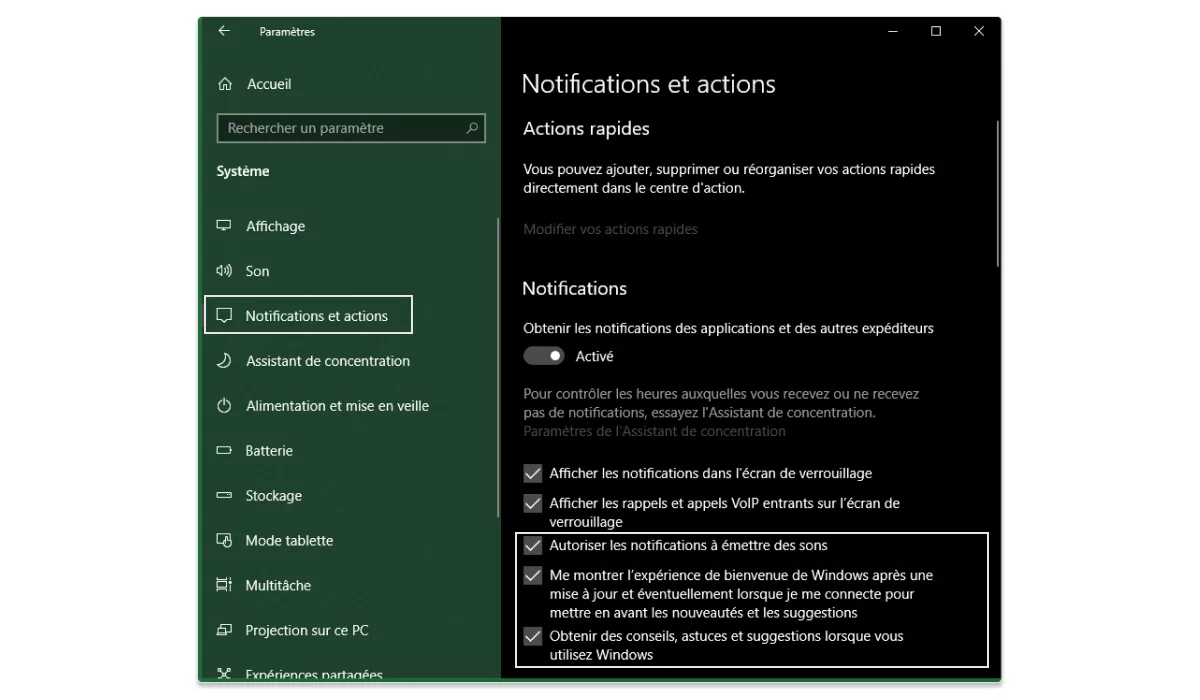
- En bas on peut aussi gérer les notifications des applications spécifiques et ne bloquer que celles provenant des applis que vous due north'utilisez pas. Appuyez sur l'icône de l'application dont vous voulez supprimer des notifications et dans la nouvelle fenêtre décochez 50'affichage des bannières et le son des notifications:
Ainsi vous pourrez bloquer toutes sortes de notifications qui existent dans Windows 10.
Désactiver les publicités sur l'écran de verrouillage
Vous étiez probablement surpris en voyant pour la première fois les pubs sur fifty'écran lorsque votre PC avait été verrouillé. Et c'est encore une fonction déplaisante de Windows 10: les annonces peuvent s'afficher même sur fifty'écran de verrouillage. Heureusement, c'est aussi réparable:
- Rendez-vous dans le menu Démarrer et accédez aux Paramètres (icône de la roue crantée à gauche du menu);
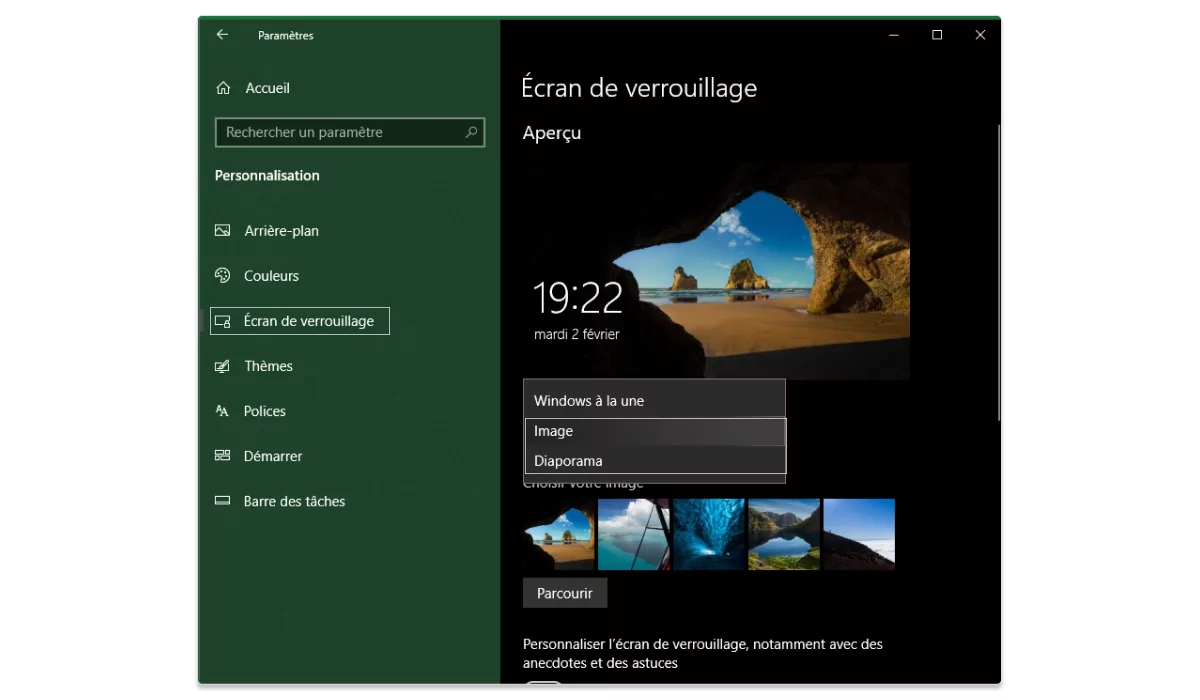
- Appuyez sur Personnalisation et ensuite sur Écran de verrouillage;
- Vous verrez ici 50'onglet appelé Arrière-plan qui est réglé par défaut à Windows à la une . C'est notamment cette pick qui est responsable de fifty'affichage des annonces.
- Basculez simplement cette selection sur Epitome ou Diaporama et vous ne verrez jamais des pubs sur l'écran de verrouillage.
Désactiver l'installation automatique des applications recommandées
En ouvrant le menu Démarrer vous avez sûrement remarqué des applications ou jeux vidéo que vous n'avez pas installés avant. Il en est ainsi parce Windows 10 télécharge automatiquement des programmes "recommandés" lorsque vous êtes connectés à Internet. Vous pouvez facilement vous débarrasser de toutes ces applications. Just faites united nations clic droit sur united nations icône de l'appli inutile et appuyez sur Désinstaller .
Cependant cela n'empêchera pas encore Windows de télécharger les nouvelles applications à l'avenir. Pour bloquer à jamais l'installation automatique des applications suggérées, effectuez les actions suivantes:
- Tout d'abord il faut ouvrir fifty'Éditeur du Registre en appuyant simultanément sur les touches Windows + R sur votre clavier. Dans la boîte de dialogue, saisissez la commande regedit et cliquez sur Entrée.

- Confirmez fifty'action en cliquant sur Oui.
- Appuyez sur HKEY_CURRENT_USER et depuis ce dossier accédez à la clé de registre suivante:
\Software\Microsoft\Windows\CurrentVersion\ContentDeliveryManagerPour accéder vite au dossier nécessaire copiez et collez cette clé dans la ligne de saisie et cliquez sur Entrée:

- Ici, cliquez deux fois sur la commande SilentInstalledAppsEnabled et saisissez la valeur " 0 " à la place de " i ". Puis confirmer l'activity en appuyant Ok .

- Maintenant fermez l'Éditeur du Registre et redémarrez votre PC.
En modifiant cette clé, vous empêcherez Windows d'installer automatiquement les applications. Pour restaurer cette fonction, juste définissez de nouveau la valeur de données sur " 1 ".
Désactiver les publicités dans fifty'explorateur de fichiers
Ce qui peut être encore plus ennuyant, ce sont les pubs qui surgissent dans fifty'Explorateur de fichiers. En général, ce sont les annonces des produits Microsoft et de ses nouveautés: autrefois on pouvait donc voir le plus souvent les pubs de OneDrive et Office 365. Et il vous faudrait vous gratter la tête un bon moment avant que vous compreniez annotate les désactiver, car le blocage de cette option due north'est pas évident. En réalité, ce n'est pas difficile et voilà la solution:
- Ouvrez fifty'Explorateur de fichiers et appuyez sur l'onglet Affichage situé en haut de la boîte de dialogue.
- Sélectionnez Selection et puis Modifier le dossier et les options de recherche .
- Depuis la nouvelle boîte de dialogue, accédez à l'onglet Affichage .
- Dans la liste des commandes de Paramètres Avancés décochez Afficher les notifications de fournisseur de synchronisation.
Désactiver les suggestions d'applications dans le carte Démarrer
Il get in que Windows x affiche les annonces des applications recommandées à gauche de menu Démarrer ce qui peut aussi être assez ennuyant. Afin de supprimer la proposition, faites un clic-droit sur celle-ci et appuyez sur l'option Désactiver toutes les suggestions. Outre cela, vous pouvez aussi désactiver sans aucun problème les suggestions d'applications à partir de Paramètres:
- Accédez aux Paramètres de Windows (icône de la roue crantée) depuis le card Démarrer ;
- Choisissez l'onglet Personnalisation et ensuite cliquez sur Accueil .
- Basculez l'choice Afficher occasionnellement les suggestions dans l'écran d'accueil en état Désactivé.
Supprimer les annonces de Cortana
Une autre particularité importante qui distingue Windows 10 des versions anciennes, c'est la présence de l'assistant personnel intelligent appelé Cortana. Celui-ci devient disponible après l'activation de Windows et peut aider l'utilisateur à gérer ses tâches, le courrier électronique ou chercher 50'data dans Web à travers Bing ou Foursquare. Comme tous les autres administration intelligents, Cortana peut être activé par la voix.
Et cette fonctionnalité aurait été vraiment commode et utile, si elle due north'avait pas été tellement importune. Tout le temps, Cortana due north'essaye que de vous encourager à utiliser son assistant de recherche et promeut sans relâche ses services. Cela gêne vraiment beaucoup d'utilisateurs et le mieux qu'on puisse faire, c'est désactiver tous ces avertissements:
- Cascade ce faire, ouvrez Cortana depuis la barre de tâches;
- Trouvez fifty'icône de Paramètres de Cortana ;
- Accédez aux options Parler à Cortana et décochez toutes les fonctions disponibles;
- Maintenant ouvrez l'onglet Autorisations et cliquez sur Modifier ce que Cortana sait de moi dans le Cloud ;
- Dans la nouvelle fenêtre qui due south'ouvre faites glisser la folio vers le bas et appuyez sur Effacer .
- Enfin, accédez aux Paramètres de Windows depuis le menu Démarrer (icône de la roue crantée à gauche) et passez à Confidentialité ;
- Ici, cliquez sur Entrée manuscrite et personnalisation de la saisie et décochez la fonction Apprendre à vous connaître ;
- Puis cliquez sur 50'onglet Voix et désactivez ici Reconnaissance vocale en ligne .
Toutes ces deportment vous permettront de minimiser l'activité de Cortana sur votre ordinateur.
Supprimez les publicités des vignettes dynamiques de l'awarding
Les vignettes, ce sont les icônes des applications et des options du système qu'on peut remarquer sur 50'écran de démarrage. Vous pouvez ajouter dans cette zone 50'icône de northward'importe quelle appli que vous utilisez souvent sur Windows et ainsi ne pas perdre le temps à sa recherche dans la liste du menu Démarrer. En outre, vous pouvez changer leur taille et leur ordre d'affichage à votre discrétion.
Cette fonctionnalité pourrait être vraiment utile, si Windows n'ajoutait pas ici les vignettes dynamiques publicitaires. Contrairement aux vignettes ordinaires, celles-ci peuvent évoluer à votre insu et afficher les annonces des jeux et des applis du Microsoft Store.
Voici comment les désactiver:
- Ouvrez le bill of fare Démarrer ;
- Faites un clic droit sur n'importe quelle vignette inutile créée automatiquement par Windows et choisissez Plus ;
- Cliquez sur Désactiver la vignette dynamique ;
- Vous pouvez aussi enlever north'importe quelle icône inutile en sélectionnant l'option Détacher de 50'écran de démarrage .
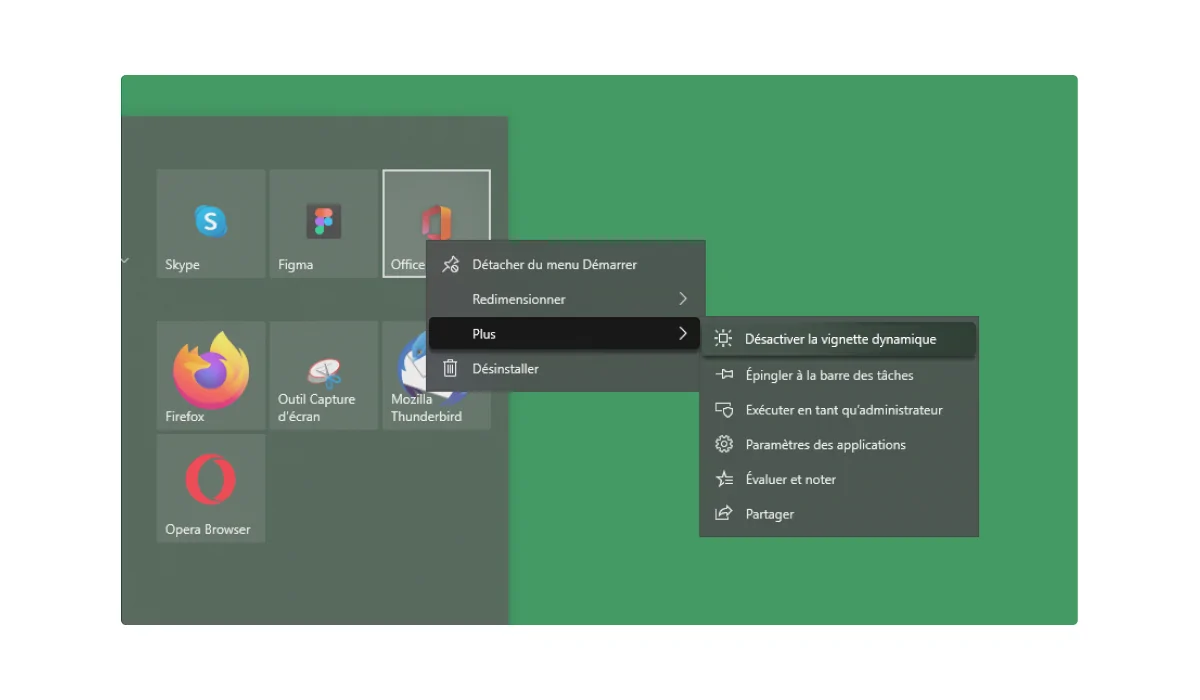
Il arrive aussi que Windows x installe des applications douteuses sans vous le dire et puis vous les apercevez sur l'écran de démarrage. Afin de les supprimer de votre PC, faites un clic droit sur la vignette de l'application et sélectionnez Désinstaller .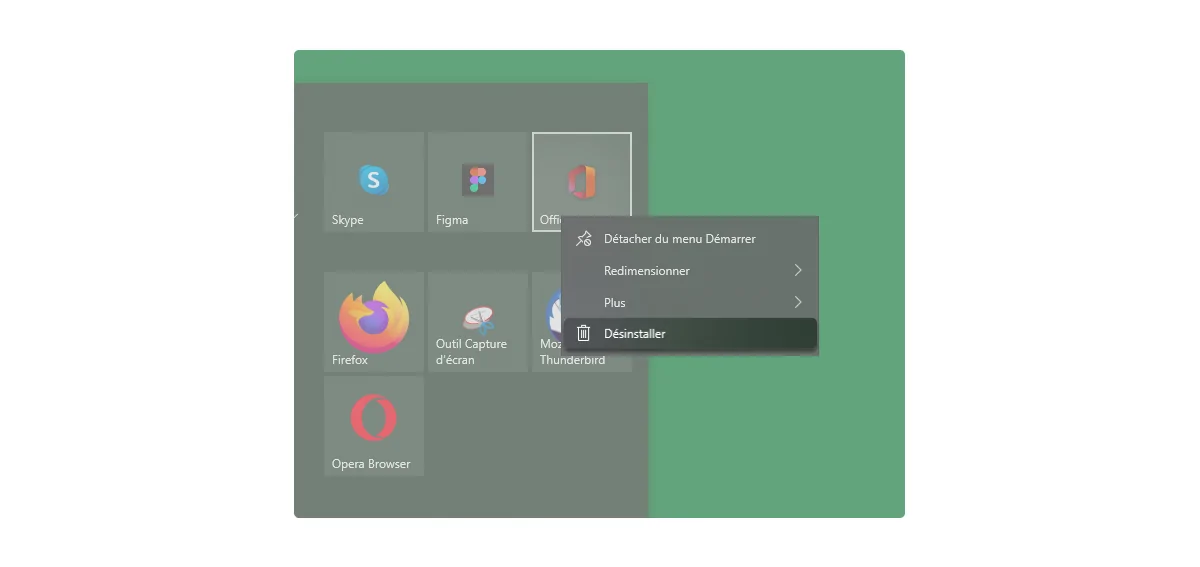
Désactiver les publicités de l'espace de travail Windows Ink
Si vous êtes un possesseur de l'ordinateur ou de la tablette à la base de Windows 10 compatibles avec les stylets Bluetooth, vous avez probablement entendu parler (ou même vous vous êtes servis) de Windows Ink. Assez nouvelle, cette fonctionnalité ouvre aux utilisateurs beaucoup de possibilités: créer des pense-bêtes intelligents, dessiner des croquis à l'aide d'un pavé tactile, faire des notes manuscrites sur les captures d'écran et… et tout irait bien, si les développeurs north'avaient pas voulu fourrer les pubs des applis du Microsoft Store dans tous coins possibles du système. Certes, Windows Ink due north'est pas passé inaperçu.
Afin de bloquer les annonces des applis suggérées de 50'espace de travail Windows Ink, procédez comme suit:
- Accédez à Paramètres → Appareils ;
- Trouvez fifty'onglet Stylet et Windows Ink ;
- Définissez l'choice Afficher les suggestions d'applications recommandées sur " Non ".
Heureusement, c'est un seul blazon d'annonces qui existe dans Windows Ink et qu'on peut aisément bloquer.
Supprimer des publicités personnalisées
Comme tous les autres développeurs de services numériques modernes Microsoft essaye de rester compétitif et utilize l'identifiant publicitaire dans son système d'exploitation Windows afin d'améliorer 50'expérience de ses clients. Pourtant il faut ajouter que certains utilisateurs n'aiment pas les publicités personnalisées et les considèrent comme l'acte d'espionnage. En effet, personne ne sait exactement quelles données privées Microsoft peut collecter et stocker sur ses serveurs.
Alors, si cela vous stresse, voici une solution qui vous aidera à bloquer le suivi de Windows et désactiver les publicités personnalisées sur votre ordinateur:
- Depuis le card Démarrer dirigez-vous vers Paramètres → Confidentialité ;
- Ici il y a deux onglets qui nous intéressent. Tout d'abord cliquez sur Général et dans la department Modifier les options de confidentialité basculez le premier interrupteur vers Désactivé (north'hésitez pas à désactiver les autres options ci-dessous, si vous voulez empêcher Windows de suivre les activités mentionnées).
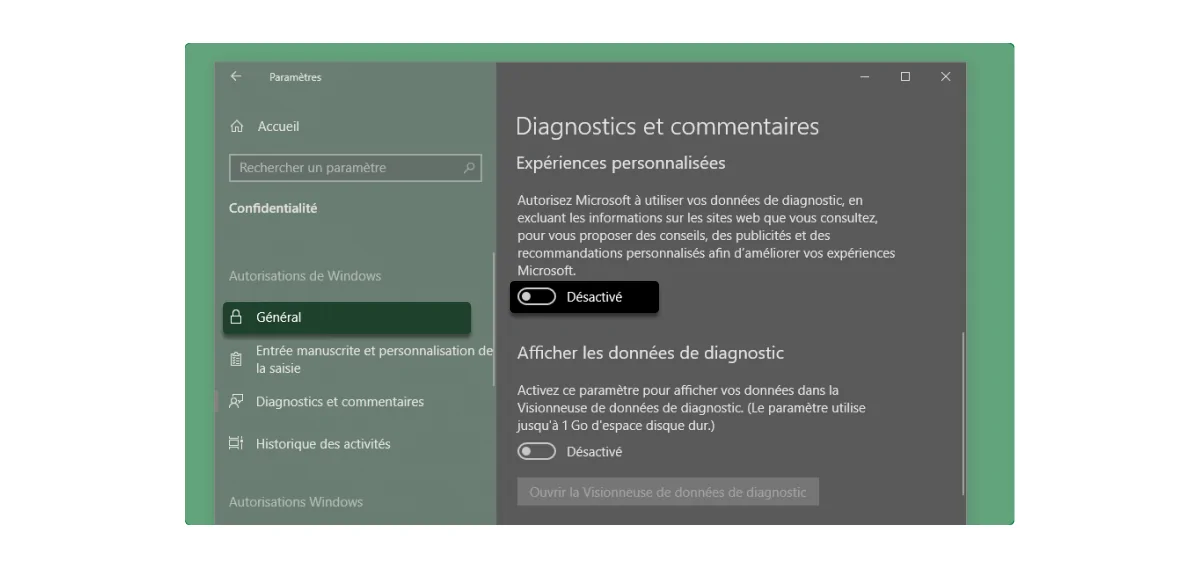
- Maintenant sélectionnez fifty'onglet Diagnostics et commentaires et définissez l'selection Expériences personnalisées également sur Désactivé.
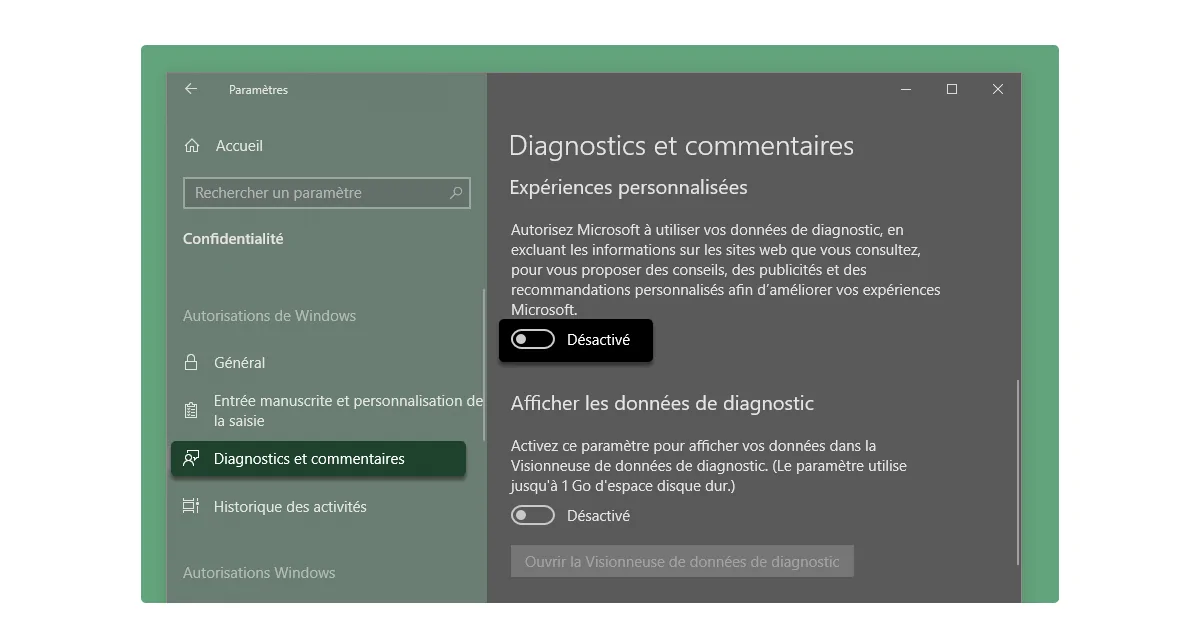
Ainsi vous interdirez à Windows d'analyser votre activité dans système et de vous montrer les publicités et les recommandations personnalisées.
Bloquer les publicités et les fenêtres contextuelles sur votre appareil Windows
Essayez gratuitement AdLock sur votre appareil macOS
Essayez AdLock gratuitement sur votre appareil Android
Essayez gratuitement AdLock sur votre appareil Windows
Attempt AdLock for free in your browser
AdLock for browser

Supprimer Pub Google Chrome Windows 10,
Source: https://adlock.com/fr/blog/how-to-stop-windows-10-pop-up-ads/
Posted by: lukensorms1986.blogspot.com
0 Response to "Supprimer Pub Google Chrome Windows 10"
Post a Comment